Администрирование Windows Server 2019
Выполните действия, указанные на странице
8/13
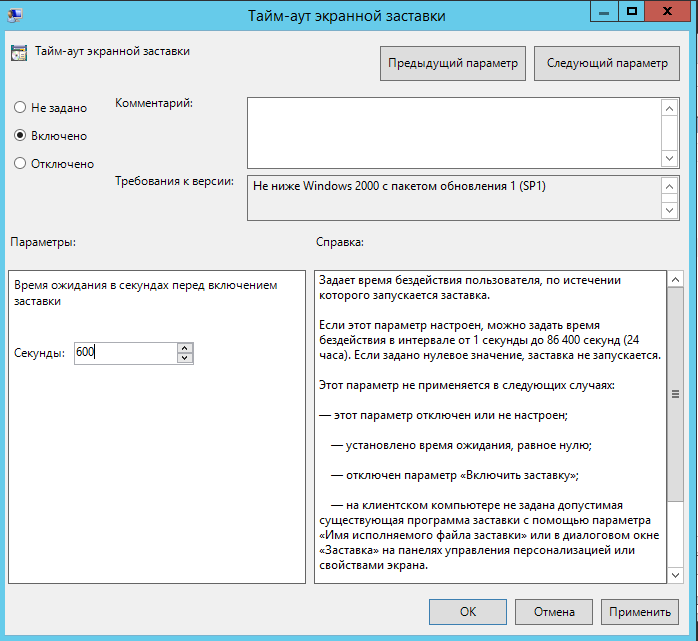
- Перейдите на вкладку «Параметр» и выберите опцию «Включен» в поле «Секунды» введите значение 600
- На вкладке «Комментарий» введите «Корпоративная политика безопасности реализована с помощью этой политики в комбинации с парольной защитой экранной заставки». Щелкните ОК
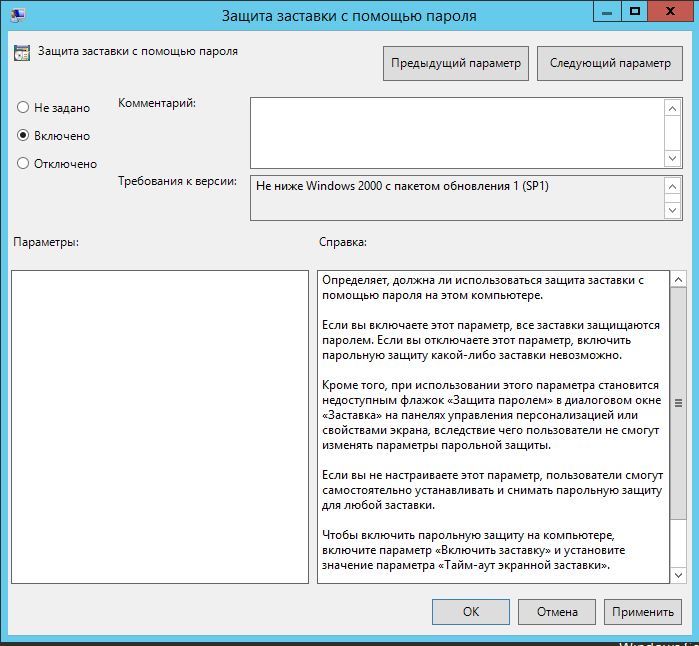
- Дважды щелкните параметр политики «Использовать парольную защиту для экранных заставок». Выберите опцию «Включить». На вкладке «Комментарий» введите «Корпоративная политика безопасности реализована с помощью этой политики в комбинации с политикой таймаута экранной заставки». Щелкните ОК
- Закройте редактор GPME. Изменения, внесенные в GPME, сохраняются в реальном времени. Такая команда, как «Сохранить», отсутствует
- В консоли «Управление групповой политикой» щелкните правой кнопкой мыши на иконке вашего домена и выполните команду «Связать существующий объект GPO»
- Выберите объект групповой политики «Стандарты + ваша компания» и щелкните ОК
- На виртуальной машине щелкните правой кнопкой мыши рабочий стол и выполните команду «Персонализация». Щелкните ссылку «Экранная заставка»
- Закройте диалоговое окно «Параметры экранной заставки»
- Откройте окно командной строки и введите команду gpupdate.exe /force /boot /logoff. Эти опции команды Gpudate.exe указывают на полное обновление групповой политики. Подождите, пока закончится обновление политик компьютера и пользователя